Alles, was ein Bildschirmfoto braucht.
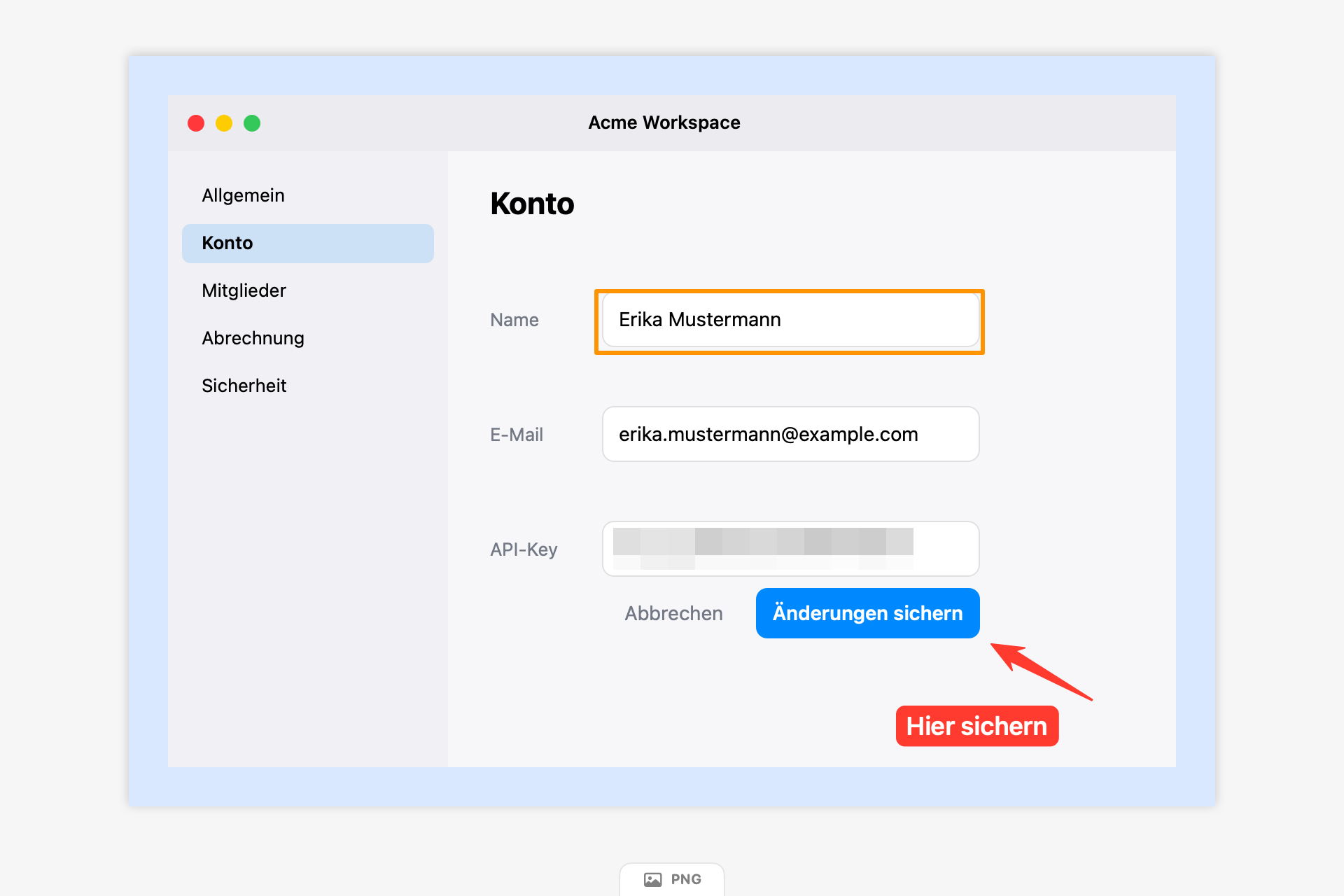
Wenige Werkzeuge, die ohne Nachjustieren gut aussehen. Die Symbolleiste zeigt nur die Optionen des aktuellen Werkzeugs.
Bereich, Fenster oder Bildschirm
Per Kurzbefehl aus jeder App. Der Bildschirm friert beim Auswählen ein, so erwischst du genau den richtigen Moment.
Pfeile mit passender Stärke
Längere Pfeile werden automatisch kräftiger. Kurze bleiben fein, lange bleiben gut sichtbar.
Text, Rechtecke, Ellipsen, Linien
Schreib direkt aufs Bild, auf Wunsch als farbiges Etikett. Formen gibt es umrandet oder gefüllt.
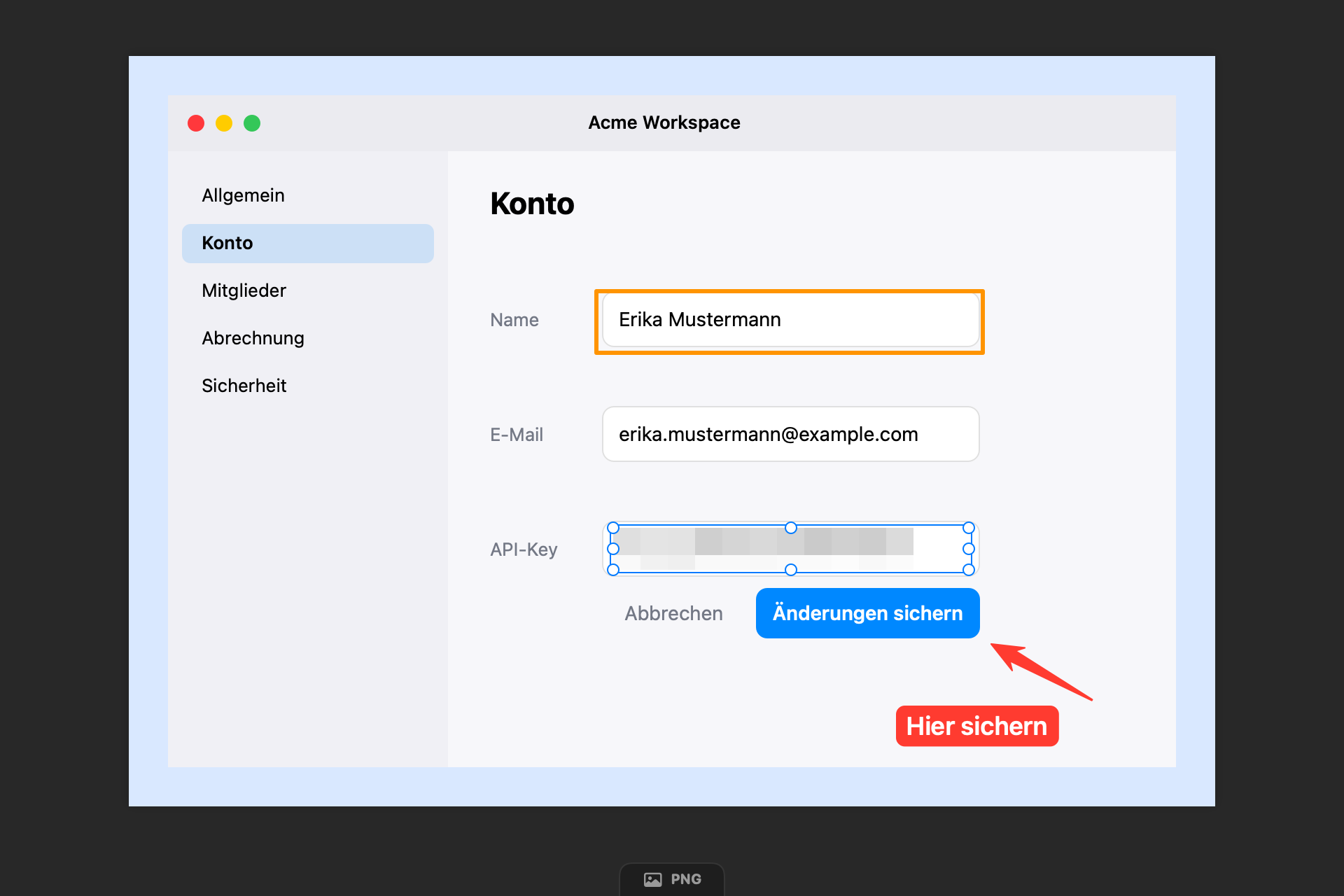
Private Details verbergen
Von leichter Unschärfe bis zu groben Blöcken in der Durchschnittsfarbe des verdeckten Inhalts.
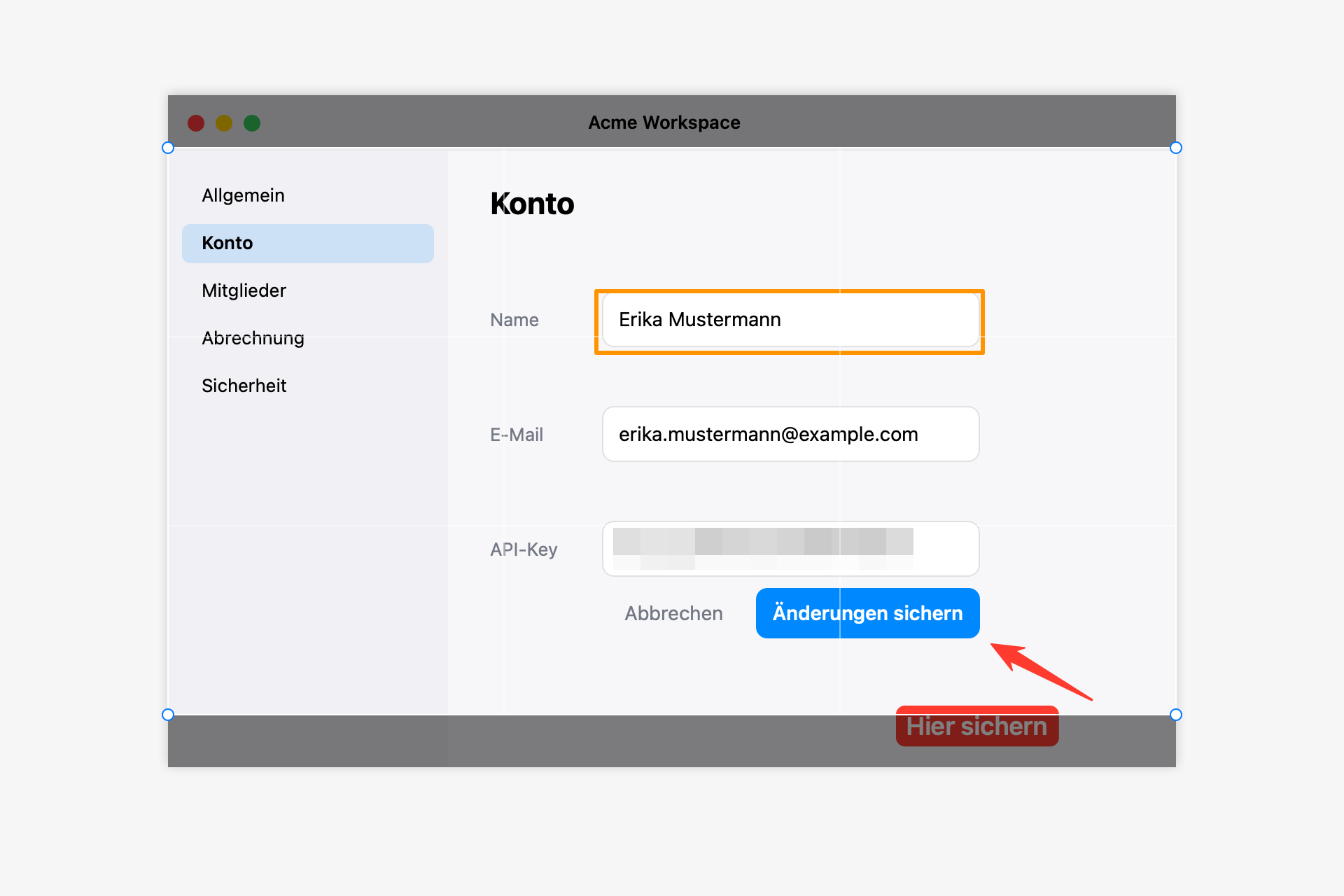
Zuschnitt und Rahmen
Frei oder auf 1:1, 4:3 und 16:9 beschneiden, drehen, spiegeln und einen Rand in jeder Farbe ergänzen.
Ziehen, kopieren, sichern
Zieh das fertige Bild in jede App, kopiere es mit ⇧⌘C oder sichere es als PNG, JPEG, HEIC oder TIFF.
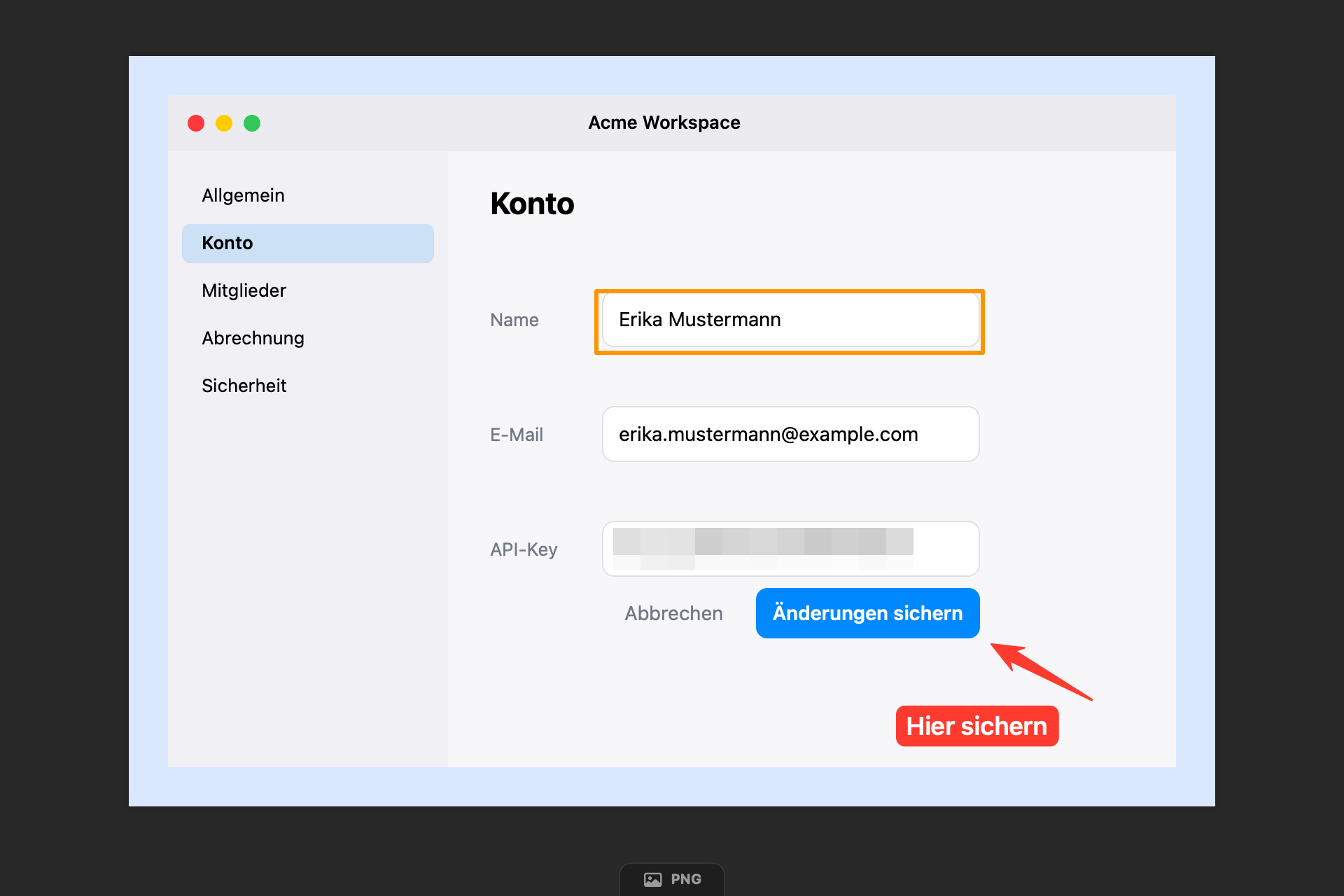
Nativ für macOS.
Gebaut mit SwiftUI und AppKit, im hellen und dunklen Erscheinungsbild, auf Deutsch und Englisch.
Aus jeder App erreichbar.
Die Kurzbefehle funktionieren in jeder App und lassen sich in den Einstellungen ändern.
| Bereich aufnehmen | ⌃⇧4 |
| Fenster aufnehmen | ⌃⇧5 |
| Bildschirm aufnehmen | ⌃⇧3 |
| Neues Editorfenster | ⌃⇧N |
| Fertiges Bild kopieren | ⇧⌘C |

Deine Bildschirmfotos bleiben auf deinem Mac.
Kein Konto, keine Cloud, keine Analyse. Stift geht nicht ins Internet.
Bald kostenlos im Mac App Store.
Ab macOS 14 Sonoma, für Macs mit Apple-Chip und Intel-Prozessor. Sobald Apple die App freigibt, steht hier der Link zum Download.